
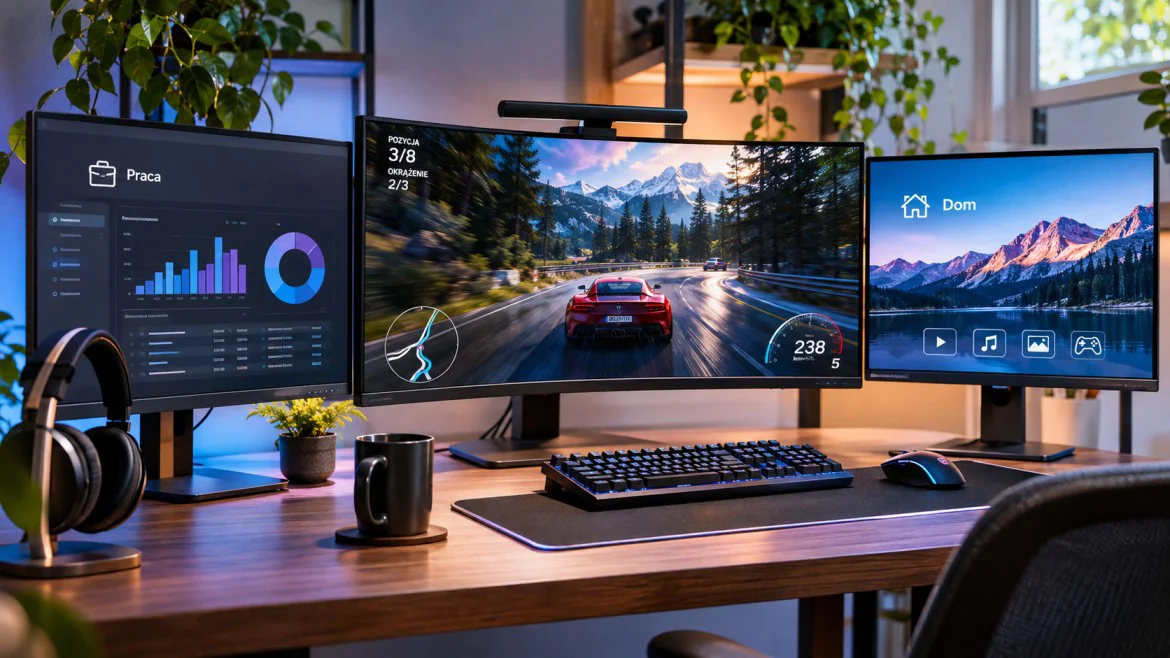

Na ekranie laptopa mieści się dokument albo arkusz, a podczas spotkania okno rozmowy zasłania jedno i drugie. W grze animacja staje się mniej czytelna przy szybkich ruchach kamery. Na większym monitorze wszystkie elementy interfejsu są tak drobne, że po godzinie pracy odruchowo przysuwasz krzesło. To trzy różne powody zakupu monitora i trzy sytuacje, w których sprawdzą się inne parametry.
Jeśli zastanawiasz się, jaki monitor kupić, zacznij od biurka i czynności, którą chcesz sobie ułatwić. Zmierz odległość od oczu do miejsca, w którym stanie ekran. Sprawdź, ile okien chcesz widzieć jednocześnie i jak podłączysz komputer. Dopiero później porównaj przekątne, rozdzielczości i rodzaje matryc. W ten sposób łatwiej odróżnisz dopłatę, która poprawi codzienną pracę lub granie, od parametru interesującego głównie na papierze.
Jaki monitor wybrać do swoich zastosowań?
Wyobraź sobie najczęściej powtarzaną godzinę przy komputerze. Jeśli wypełniają ją arkusze i korespondencja, oceń czytelność tekstu i dostępną szerokość obrazu. Jeśli przygotowujesz zdjęcia, sprawdź wyświetlanie kolorów i równomierność matrycy. Jeśli grasz w szybkie tytuły sieciowe, ważne będą zachowanie pikseli w ruchu, częstotliwość odświeżania i liczba klatek, którą komputer rzeczywiście osiąga w grze.
| Główne zastosowanie | Od czego zacząć porównanie | Co sprawdzić w praktyce |
| Dokumenty, poczta i nauka | Czytelność czcionek, regulacja podstawy i dostępna przestrzeń na biurku | Otwórz długi dokument i ustaw tekst w wygodnym rozmiarze |
| Praca z arkuszami i kilkoma aplikacjami | Rozdzielczość, proporcje ekranu i skalowanie | Umieść arkusz obok przeglądarki i sprawdź, ile kolumn nadal widać |
| Gry sieciowe i wyścigowe | Odświeżanie, czas reakcji oraz wydajność komputera | Oceń czytelność poruszających się elementów i szybkość reakcji na sterowanie |
| Gry fabularne i oglądanie filmów | Kontrast, wielkość obrazu i zachowanie ciemnych scen | Obejrzyj scenę z jasnymi detalami na ciemnym tle |
| Fotografia i grafika | Docelowa przestrzeń barw, dokładność kolorów i równomierność panelu | Wyświetl zdjęcie, odcienie szarości i jednolite tło |
| Praca z laptopem | Funkcje USB-C, moc ładowania i zgodność z portem komputera | Podłącz obraz, zasilanie oraz akcesoria w docelowej konfiguracji |
Sprzęt do kilku zastosowań warto wybierać według ich udziału w tygodniu. Jeśli przez pięć dni pracujesz z tekstem i grasz przez kilka godzin w weekend, czytelność czcionek będzie miała znaczenie każdego dnia. Gdy monitor stoi w pokoju, w którym wieczorami grasz i oglądasz filmy, większą wartość może mieć kontrast. Ustal także, które wymaganie jest bezwzględne. Monitor potrzebny do pracy z laptopem musi wyświetlać obraz z posiadanego komputera, a dopiero wśród zgodnych modeli warto wybierać najlepszą podstawę czy matrycę.
Monitor 24, 27 czy 32 cale? Dobierz przekątną do biurka
Monitor 24-calowy na małe stanowisko
Monitor o przekątnej około 24 cali dobrze pasuje do krótszego biurka i stanowiska, na którym regularnie czytasz dokumenty, korzystasz z poczty albo bierzesz udział w wideorozmowach. W tej wielkości rozdzielczość Full HD może dać wystarczająco czytelny obraz do typowych zadań. Przy zakupie sprawdź jednak, czy przy używanym rozmiarze tekstu wygodnie zmieścisz arkusz obok drugiego okna. Choć obie aplikacje da się wyświetlić, każda z nich może wymagać dodatkowego przewijania.
Taka przekątna sprawdza się też w zestawie dwóch monitorów, jeśli masz wystarczająco szeroki blat. Możesz używać jednego ekranu na wprost, a drugi ustawić pod kątem na komunikator, pocztę lub materiały pomocnicze. Przed zakupem dwóch sztuk zmierz ich łączną szerokość z ramkami i sprawdź, gdzie znajdą się nogi podstaw. Obudowy zwykle łatwiej zmieścić niż dwie szeroko rozstawione podstawy.
Monitor 27-calowy do pracy i gier
Przy 27 calach rozdzielczość QHD, czyli 2560 × 1440 pikseli, jest praktycznym punktem odniesienia do dokumentów, wielozadaniowości i grania. Daje większą przestrzeń roboczą niż Full HD przy tym samym skalowaniu. Możesz na przykład wyświetlić szeroki arkusz i zostawić z boku miejsce na panel z komunikatorem. W grach QHD oznacza więcej pikseli do wyświetlenia niż Full HD, dlatego przed zakupem warto sprawdzić wydajność komputera w docelowych tytułach.
Na 27-calowym ekranie 4K zyskasz większą gęstość pikseli. Przy ustawieniu skalowania zapewniającym wygodny rozmiar interfejsu różnicę zwykle dostrzeżesz w ostrości liter i drobnych detalach, także wtedy, gdy liczba okien na ekranie pozostanie podobna. Z kolei 27-calowe Full HD może odpowiadać osobie, która siedzi dalej od monitora, ceni większy obraz i zazwyczaj pracuje w jednym oknie. Przy małej odległości sprawdź, czy widoczne krawędzie liter będą Ci przeszkadzać.
Monitor 32-calowy do dużych arkuszy i projektów
Ekran 32-calowy warto rozważyć przy pracy z rozbudowanymi osiami czasu, dużymi arkuszami i aplikacjami wyposażonymi w boczne panele. Rozdzielczość 4K zapewnia wtedy dużą powierzchnię obrazu i pozwala zachować wyraźne szczegóły. Jeżeli wybierasz 32 cale z niższą rozdzielczością, zwróć uwagę na wygląd drobnych znaków na odległość, w jakiej faktycznie będziesz siedzieć.
Duży monitor potrzebuje miejsca także w głąb biurka. Sprawdź, o ile stopa wysuwa panel w Twoją stronę. Jeśli konstrukcja podstawy zabierze kilkanaście centymetrów blatu, możesz siedzieć bliżej ekranu, niż zakładałeś na etapie zakupów. W takiej sytuacji pomocne będzie ramię montażowe, o ile ekran i blat są do tego przystosowane. Podczas próby upewnij się, że bez ciągłego obracania głowy widzisz fragmenty używane najczęściej. Boczne obszary możesz wykorzystać na podgląd lub narzędzia otwierane sporadycznie.
Full HD, QHD czy 4K? Co daje wyższa rozdzielczość monitora?
Rozdzielczość określa liczbę pikseli. Na ich zagęszczenie wpływa także przekątna ekranu. Dlatego litery na 24-calowym monitorze Full HD mogą wyglądać inaczej niż na 27-calowym ekranie o identycznej rozdzielczości. Przy tej samej przekątnej wyższa rozdzielczość daje więcej pikseli, które można wykorzystać na ostrzejszy obraz lub większą przestrzeń roboczą. O proporcji między tymi korzyściami decyduje skalowanie w systemie i aplikacjach.
| Rozdzielczość | Liczba pikseli | Kiedy warto ją rozważyć |
| Full HD | 1920 × 1080 | Przy kompaktowym monitorze, jednym głównym oknie i grach, w których zależy Ci na wysokiej płynności przy ograniczonej wydajności komputera |
| QHD | 2560 × 1440 | Przy ekranie około 27 cali, pracy w kilku oknach oraz grach, które komputer sprawnie obsługuje w tej rozdzielczości |
| 4K UHD | 3840 × 2160 | Gdy cenisz ostrość drobnych elementów, korzystasz z dużego ekranu lub pracujesz z materiałami o wysokiej rozdzielczości |
| Ultrapanoramiczna 3440 × 1440 | 3440 × 1440 | Gdy potrzebujesz szerokiego obszaru roboczego do montażu, porównywania dokumentów albo gier obsługujących szeroki obraz |
Na monitorze 4K ustawienie większego skalowania pozwala wyświetlać przyciski i tekst w komfortowym rozmiarze. Przy skalowaniu 150 procent nominalna przestrzeń interfejsu odpowiada w przybliżeniu 2560 × 1440, choć panel nadal wykorzystuje fizyczne piksele do przedstawiania szczegółów. W starszych aplikacjach zachowanie elementów interfejsu może się różnić. Jeśli zarabiasz na pracy w jednym specjalistycznym programie, warto obejrzeć jego menu, okna dialogowe i podgląd projektu przy wybranym skalowaniu.
Przy graniu rozdzielczość wpływa na obciążenie karty graficznej. Sprawdź wyniki uzyskiwane w grach, które naprawdę uruchamiasz, przy ustawieniach graficznych zbliżonych do własnych. Jeżeli komputer obsługuje pulpit w 4K, oznacza to możliwość wyświetlania obrazu w tej rozdzielczości. Płynność gry jest osobną kwestią i zależy od sprzętu, ustawień oraz samego tytułu.
Matryca IPS, VA, OLED czy TN? Różnice widoczne na co dzień
IPS do dokumentów, grafiki i zastosowań mieszanych
Monitory IPS są często wybierane do pracy biurowej i zastosowań mieszanych. Obraz zwykle zachowuje stosunkowo stabilny wygląd przy zmianie kąta patrzenia, co bywa przydatne, gdy siedzisz blisko dużego ekranu albo pokazujesz projekt osobie stojącej obok. W tej grupie znajdziesz zarówno proste ekrany do dokumentów, jak i szybkie monitory gamingowe czy modele przeznaczone do pracy z kolorem.
W ciemnym pokoju zwróć uwagę na wygląd czerni i poświatę przy krawędziach. Jej widoczność może zależeć od kąta obserwacji i jasności. Oceniaj ją w warunkach, w których korzystasz z monitora. Efekt łatwy do zauważenia na czarnym tle może mieć niewielkie znaczenie podczas pracy z jasnym dokumentem.
VA do filmów i gier z ciemnymi scenami
Panele VA często oferują wyższy kontrast statyczny niż typowe monitory IPS. Różnica może być widoczna podczas oglądania filmów w przyciemnionym pokoju, szczególnie gdy na ekranie pojawiają się jednocześnie jasne i ciemne obszary. W grach sprawdź zachowanie ciemnych przejść. Niektóre matryce VA mogą pozostawiać wyraźniejsze smugi przy ruchu ciemnych elementów. Skala tego zjawiska zależy od konkretnego panelu i jego ustawień.
Jeśli interesuje Cię zakrzywiony monitor VA, zweryfikuj, jak wygląda obraz z miejsca, w którym zwykle siedzisz. Przy jednym użytkowniku pośrodku duży zakrzywiony ekran może dawać wrażenie bardziej spójnej powierzchni. Gdy często pokazujesz projekt kilku osobom siedzącym z boku, warto ocenić również ich kąt patrzenia.
OLED do gier, filmów i obrazu o wysokim kontraście
W ekranie OLED poszczególne piksele emitują światło i mogą wygaszać się niezależnie. Daje to głęboką czerń i wysoki kontrast, szczególnie widoczny w nocnych scenach, przy jasnych napisach i punktowych źródłach światła. Szybka reakcja pikseli pomaga też zachować czytelność ruchu. To cechy ważne dla osób, które szukają monitora głównie do gier i filmów.
Jeśli monitor ma przez większość dnia wyświetlać te same paski narzędzi i okna, sprawdź rozwiązania ograniczające nierównomierne zużycie pikseli oraz warunki obsługi danego modelu. Do pracy z tekstem obejrzyj też drobne litery z normalnej odległości. Układ subpikseli w części monitorów OLED może wpływać na wygląd krawędzi znaków. Znaczenie ma gęstość pikseli i to, jak system renderuje tekst.
TN w monitorze nastawionym na szybkie gry
Matryce TN nadal można spotkać w ekranach kupowanych do szybkich gier rywalizacyjnych. Przy ocenie takiego monitora sprawdź zachowanie obrazu przy szybkich ruchach oraz odświeżanie osiągane w docelowym trybie. Zobacz też, jak zmieniają się kolory i jasność, kiedy przesuwasz się względem środka. Jeśli laptop stoi obok i często odwracasz głowę między dwoma ekranami, różnice w zależności od kąta patrzenia będą bardziej odczuwalne niż podczas grania z jednego miejsca.
Jaki monitor do gier? Jak czytać parametry 144 Hz, 165 Hz i 1 ms
Częstotliwość odświeżania mówi, ile razy na sekundę ekran może odświeżyć obraz. Różnica pomiędzy 60 Hz a 144 Hz może być widoczna już przy przewijaniu strony i poruszaniu kursorem. W grze wykorzystanie wysokiego odświeżania zależy również od liczby klatek dostarczanych przez komputer. Jeśli w ulubionym tytule uzyskujesz około 90 klatek na sekundę, korzyść z modelu 240 Hz będzie zależała między innymi od zachowania monitora w tym zakresie i od tego, czy planujesz zmienić podzespoły lub ustawienia gry.
Do szybkich strzelanek i gier wyścigowych przydaje się możliwość odczytania szczegółów, gdy kamera gwałtownie się obraca. Do gier fabularnych możesz chcieć przeznaczyć większą część budżetu na kontrast, rozdzielczość lub większą przekątną. Jeśli interesują Cię oba typy gier, wybierz dwa reprezentatywne tytuły i porównaj, jak zachowuje się w nich komputer. W jednym ważniejsza będzie stabilna liczba klatek, w drugim jakość obrazu przy ustawieniach, których lubisz używać.
Czas reakcji a opóźnienie sterowania
Czas reakcji opisuje, jak szybko piksele przechodzą między poziomami jasności lub odcieniami. Opóźnienie wejściowe dotyczy czasu potrzebnego, by sygnał trafił na ekran. W specyfikacji zapis „1 ms” może odnosić się do konkretnego trybu, rodzaju pomiaru lub wybranych przejść pikseli. W testach poszukaj zachowania w szerszym zakresie przejść oraz informacji o artefaktach przy ustawieniu przyspieszającym reakcję matrycy. Zbyt agresywny tryb może zostawiać jasne lub ciemne obwódki wokół poruszających się obiektów.
Zmienne odświeżanie i monitor do konsoli
Zmienne odświeżanie, czyli VRR, pozwala dopasować rytm odświeżania ekranu do klatek wysyłanych przez komputer lub konsolę w obsługiwanym zakresie. Może ograniczyć widoczne rozrywanie obrazu i poprawić odbiór gry, w której liczba klatek się zmienia. Przed zakupem sprawdź, przy jakich rozdzielczościach i na którym złączu dana funkcja działa z Twoim urządzeniem.
Jeśli wybierasz monitor do konsoli, sprawdź przy wejściu HDMI konkretne kombinacje rozdzielczości, częstotliwości odświeżania i VRR. Informacja o maksymalnym odświeżaniu monitora może dotyczyć innego wejścia lub konfiguracji używanej z komputerem. Jeżeli do jednego ekranu podłączasz oba urządzenia, zaplanuj również liczbę zajętych portów oraz sposób przełączania obrazu i dźwięku.
Jaki monitor do pracy biurowej i domowego biurka?
Do dokumentów i przeglądarki najwięcej wnosi ekran, na którym możesz wygodnie czytać przez dłuższy czas. Zwróć uwagę na minimalną jasność, jeśli pracujesz wieczorami, oraz na powłokę matrycy, jeśli za plecami masz okno. Przy zakupie monitora do pracy w dzień obejrzyj białe tło z drobnym tekstem. Gdy monitor ma też służyć po zmroku, sprawdź, jak nisko da się zmniejszyć jasność bez utraty czytelności.
Dla osoby pracującej w arkuszach ważniejsze od samej przekątnej może być to, ile wierszy i kolumn pozostaje widocznych po otwarciu panelu narzędzi. Możesz sprawdzić to na własnym pliku. Wybierz tabelę z długimi nagłówkami, ustaw normalną wielkość czcionki i dodaj drugie okno z dokumentem źródłowym. Jeśli spędzasz dużo czasu na przesuwaniu poziomym, wyższa rozdzielczość albo szerszy ekran mogą ograniczyć powtarzanie tej czynności.
Podstawa z regulacją wysokości ułatwia dopasowanie ekranu do pozycji przy biurku. Sprawdź również zakres pochylenia, możliwość obrotu na boki i głębokość podstawy. Jeśli czytasz długie raporty lub piszesz kod, funkcja pivot pozwoli ustawić ekran pionowo. Przed zakupem upewnij się, że monitor ma miejsce na obrót oraz że po zmianie orientacji wtyki i przewody pozostają swobodnie dostępne.
Monitor do grafiki i fotografii. Jak ocenić odwzorowanie kolorów?
Zacznij od ustalenia, gdzie odbiorca zobaczy Twoją pracę. Jeśli przygotowujesz materiały głównie do internetu, przydatna będzie dobra obsługa przestrzeni sRGB. Jeśli pracujesz z szerokim gamutem, drukiem lub materiałem wideo przygotowywanym do określonej specyfikacji, porównaj monitory pod kątem przestrzeni wymaganej w Twoim procesie. Sama informacja o wysokim pokryciu wybranego gamutu opisuje zakres kolorów. Osobno warto ocenić dokładność ich wyświetlania.
Przy retuszu istotna jest równomierność obrazu. Wyświetl szare tło i sprawdź, czy narożniki oraz środek mają podobną jasność i odcień. Jeśli korekta skóry wygląda inaczej w środku i przy krawędzi, ocena koloru po przesunięciu zdjęcia staje się trudniejsza. Przy pracy z białym tłem zwróć uwagę, czy poszczególne obszary wpadają w cieplejszy lub chłodniejszy odcień.
Jeżeli planujesz używać kolorymetru, sprawdź, jak monitor współpracuje z Twoim oprogramowaniem i jakie metody kalibracji obsługuje. Obejrzyj również dostępne tryby pracy. Szeroki gamut przydaje się w odpowiednio zarządzanym procesie kolorystycznym. W materiałach przeznaczonych do zwykłego wyświetlania w sRGB może się przydać osobny tryb ograniczający przestrzeń barw, szczególnie przy korzystaniu z aplikacji o różnym sposobie obsługi kolorów.
Czy warto dopłacać do HDR?
Przy zakupie monitora HDR sprawdź jakość obrazu w rzeczywistych scenach. Obsługa sygnału HDR informuje, że urządzenie przyjmie taki materiał. Na wygląd obrazu wpływają również kontrast, jasność małych i dużych obszarów oraz sposób sterowania podświetleniem w monitorach LCD. Dobrze oddaje to scena z ciemnym wnętrzem, w którym widać jasne okno. Możesz jednocześnie ocenić intensywność światła i ilość detali w cieniach.
Jeżeli ekran ma służyć do montażu i oceny materiału HDR, dobierz go do wymagań tego procesu. Jeśli grasz i czasem oglądasz film, bardziej przydatne będzie porównanie ulubionych gier oraz scen filmowych niż sam odczyt maksymalnej jasności. W obu zastosowaniach warto sprawdzić również wygląd zwykłych materiałów SDR, zwłaszcza jeśli na co dzień pracujesz z dokumentami i pojedynczymi zdjęciami.
HDMI, DisplayPort i USB-C. Jak podłączyć monitor do komputera?
Policz urządzenia, które będą podłączone równocześnie. Komputer stacjonarny i konsola mogą wymagać oddzielnych wejść. Laptop podłączany każdego dnia po powrocie do domu może skorzystać z jednego przewodu przenoszącego obraz, zasilanie i dane do akcesoriów. Przy dwóch komputerach warto sprawdzić przełącznik KVM, jeśli chcesz używać jednej klawiatury i myszy. Zobacz, czy monitor przełącza te urządzenia razem z wejściem obrazu i jakich dodatkowych kabli potrzebuje.
Przy HDMI i DisplayPort sprawdź tryb dostępny po obu stronach połączenia. Znaczenie ma wyjście komputera, wejście monitora i przewód. Jeśli zamierzasz korzystać z 4K przy wysokim odświeżaniu albo potrzebujesz VRR, odczytaj obsługiwane kombinacje w dokumentacji urządzeń. W przypadku przejściówki zwróć uwagę także na kierunek działania, bo adapter przeznaczony do jednego kierunku może wyglądać podobnie do produktu przeznaczonego do odwrotnego połączenia.
Monitor USB-C do laptopa z ładowaniem jednym kablem
USB-C opisuje kształt złącza. Funkcje portu zależą od monitora, laptopa i przewodu. Jeśli oczekujesz obrazu oraz ładowania przez jeden kabel, potwierdź, że port laptopa obsługuje odpowiednie wyjście obrazu i przyjmuje zasilanie, a monitor dostarcza potrzebną moc. Sprawdź także, czy wybrane ustawienia pozwalają jednocześnie korzystać z oczekiwanej rozdzielczości, odświeżania oraz podłączonego dysku czy innych akcesoriów.
Podczas testu podłącz klawiaturę i mysz do monitora, uruchom rozmowę wideo, a następnie odepnij i ponownie podłącz laptop. Oceń, czy ekran i akcesoria wracają do pracy bez zmiany ustawień. Jeżeli monitor USB-C ma również zastąpić zasilacz, sprawdź stan baterii podczas bardziej wymagającego zadania. To pozwoli ocenić, czy moc z monitora wystarcza w sytuacji, w której naprawdę chcesz używać jednego przewodu.
Dwa monitory czy jeden ultrapanoramiczny?
Dwa monitory pozwalają przeznaczyć każdy ekran na osobne zadanie. Na jednym możesz prowadzić spotkanie, a na drugim trzymać dokumenty i notatki. Jeden ekran da się też ustawić pionowo, jeśli często czytasz długie pliki. Przed zakupem potwierdź, że komputer obsłuży obie rozdzielczości i odświeżanie jednocześnie. Zaplanuj, który ekran znajdzie się na wprost. Ustawienie styku ramek dokładnie przed sobą może przeszkadzać, jeśli przez większość dnia patrzysz na jeden główny dokument.
Monitor ultrapanoramiczny daje ciągłą powierzchnię. Może ułatwić pracę z długą osią czasu lub arkuszem, który warto rozciągnąć na całą szerokość. Jeśli wolisz widzieć trzy okna obok siebie, sprawdź narzędzia systemowe do ich układania i minimalną szerokość używanych programów. Szeroki ekran może również zmienić sposób udostępniania pulpitu na spotkaniu. U odbiorcy z typowym ekranem 16:9 cały udostępniony obraz będzie odpowiednio pomniejszony. Przy drobnych szczegółach warto udostępnić konkretne okno aplikacji.
W grach upewnij się, że wybrane tytuły dobrze obsługują proporcje monitora. Sam obraz rozgrywki, menu i przerywniki filmowe mogą zachowywać się różnie. Jeżeli do ultrapanoramicznego monitora podłączysz także służbowy laptop i konsolę, sprawdź osobno, jaki format obrazu oferuje każde urządzenie oraz jakie opcje skalowania daje ekran.
Co sprawdzić przed zakupem monitora i od razu po odbiorze?
Na etapie porównania ofert zapisz pełny kod modelu, rozdzielczość i parametry wejścia, którego planujesz używać. Dodaj do kosztu przewód, ramię albo adapter, jeśli będą potrzebne. Jeżeli monitor ma wisieć na ramieniu, sprawdź zgodność mocowania VESA, dopuszczalną masę oraz miejsce, w którym uchwyt zostanie zamocowany do blatu. Przy głębokiej stopie porównaj też koszt i wymiary modelu z podstawą lepiej dopasowaną do biurka.
Po odbiorze zacznij od prób związanych z powodem zakupu:
- Sprawdź ustawienia systemu. Potwierdź rozdzielczość, odświeżanie i skalowanie. Jeśli zależało Ci na VRR, uruchom grę i zweryfikuj działanie tej funkcji.
- Otwórz własny dokument lub projekt. Oceń czytelność tekstu i liczbę elementów, które mieszczą się na ekranie.
- Wyświetl jednolite tło. Obejrzyj jasne, szare i ciemne pole z pozycji, w której zwykle pracujesz. Zwróć uwagę na widoczne punkty, plamy i nierównomierność.
- Przetestuj wszystkie potrzebne źródła obrazu. Podłącz komputer, laptop lub konsolę i sprawdź zmianę wejścia, wybudzanie oraz dźwięk, jeśli korzystasz z głośników monitora.
- Sprawdź ekran za dnia i po zmroku. Porównaj czytelność obrazu przy typowym oświetleniu i ustaw wygodną jasność dla obu warunków.
Jeśli pojawi się problem, zanotuj wejście, używany przewód oraz ustawienia, przy których widać objaw. Migotanie tylko przy jednej częstotliwości odświeżania albo zanik obrazu po wybudzeniu daje konkretny punkt wyjścia do sprawdzenia konfiguracji. Przy usterce widocznej na jednolitym tle pomocne będzie ustalenie, czy występuje również po podłączeniu innego urządzenia.
Najczęściej zadawane pytania o wybór monitora
Czy monitor 27 cali Full HD wystarczy do pracy biurowej?
Może wystarczyć do poczty, dokumentów i rozmów wideo, szczególnie jeśli siedzisz w większej odległości lub preferujesz duże elementy interfejsu. Przy pracy blisko ekranu porównaj ostrość liter z monitorem 27-calowym QHD. Osobie używającej dwóch okien jednocześnie dodatkowe piksele mogą zapewnić więcej miejsca na treść przy wygodnym rozmiarze czcionki.
Czy monitor 144 Hz ma sens do pracy?
Wyższe odświeżanie może poprawić płynność przewijania i ruchu kursora. Jeśli dużo czytasz, najpierw porównaj ostrość tekstu, regulację wysokości i zachowanie ekranu w oświetleniu stanowiska. Gdy dwa modele odpowiadają Ci pod tymi względami, wyższe odświeżanie może być cechą, którą zauważysz również poza grami.
Czy do pracy z laptopem warto kupić monitor USB-C?
Warto, jeśli regularnie odłączasz laptop i chcesz po powrocie podpiąć obraz, ładowanie oraz akcesoria jednym przewodem. Potwierdź, że port laptopa przesyła obraz, a monitor dostarcza wystarczającą moc. Przy jednym stałym stanowisku porównaj również koszt monitora USB-C z ceną zwykłego monitora i zgodnej stacji dokującej.
Czy zakrzywiony monitor sprawdzi się do arkuszy?
Może być wygodny, szczególnie przy szerokim ekranie, kiedy skrajne kolumny są często używane. Oceń krzywiznę z normalnej odległości, pracując na własnym arkuszu. Jeśli dodatkowo wykonujesz precyzyjne rysunki lub często pokazujesz ekran osobom siedzącym obok, porównaj komfort z płaskim panelem.
Czy monitor 4K opłaca się przy przekątnej 27 cali?
Może być dobrym zakupem dla osoby, która czyta dużo tekstu, pracuje z detalami lub po prostu widzi różnicę w ostrości obrazu. Sprawdź wygląd swoich aplikacji przy wybranym skalowaniu. Jeśli spędzasz dużo czasu w grach, porównaj także wyniki komputera w 4K i QHD przy ustawieniach, których chcesz używać.
Na co zwrócić uwagę przy kupnie używanego monitora?
Sprawdź ekran na jednolitych tłach, działanie potrzebnych wejść, zakres jasności oraz stan podstawy i gwintów mocowania. Upewnij się, że zestaw obejmuje odpowiedni przewód zasilający lub zewnętrzny zasilacz, jeśli model go wymaga. Jeśli kupujesz konkretny egzemplarz do grafiki lub gier, poproś o możliwość sprawdzenia go w trybie, z którego będziesz korzystać.
Jak podjąć ostateczną decyzję?
Zestaw dwa lub trzy monitory przy tym samym zadaniu i w podobnych warunkach. Jeśli szukasz monitora do pracy, otwórz własny arkusz, ustaw preferowany rozmiar tekstu i sprawdź, ile danych widzisz obok drugiego okna. Jeżeli wybierasz ekran do gier, ustaw wydajność komputera w docelowej rozdzielczości z zachowaniem matrycy w ruchu.
Przy monitorze do laptopa najpierw potwierdź, że obraz, ładowanie i akcesoria zadziałają razem. Kiedy obie oferty spełniają te warunki, o zakupie może zdecydować cecha odczuwalna przy każdej sesji, na przykład mniejsza podstawa, wygodniejsza regulacja wysokości albo lepsza czytelność po południu, gdy na biurko pada światło z okna.