

Lenovo Legion Go to sprzęt, który aż prosi się o to, by dać mu więcej niż to, co serwuje fabryka. Jeśli czujesz zew, by tchnąć w niego ducha Steam Decka, ten poradnik przeprowadzi Cię przez cały rytuał instalacji systemu. Dlaczego warto przejść na SteamOS? Lenovo Legion Go jest super, ale Windows 11… No właśnie, trochę go dusi. System od Valve wyciska z urządzenia więcej mocy, wydłuża czas pracy na baterii i zamienia je w pełnoprawną, wygodną w użyciu konsolę — taką, jaką powinno być od początku. Jeśli chcesz, by Legion Go działał szybciej i bardziej „deckowo”, instalacja SteamOS to najlepszy krok, jaki możesz wykonać.
Zanim wyruszysz – przygotowanie ekwipunku
Zanim rozpoczniesz instalację, upewnij się, że masz wszystko, co potrzebne, aby nie skończyć jak bohater bez miecza przed finałowym bossem.
Wymagane przedmioty:
- Pendrive o pojemności co najmniej 8 GB z wejściem na USB-C
- Obraz SteamOS – najnowszy Factory Recovery/Image Builder
- Balena Etcher lub Rufus do nagrania obrazu
- Klawiatura USB-C (opcjonalnie, ale bardzo pomaga)
- Legion Go z pełną baterią lub podpięty do zasilania
Pro tip: Zrób kopię zapasową systemu Windows z Legion Go. Nigdy nie wiesz, kiedy VRM-y losu postanowią rzucić krytyka.
Stworzenie nośnika instalacyjnego – kuźnia artefaktów
Opcja A: Balena Etcher

Krok 1: Pobranie obrazu SteamOS
- Wejdź na stronę projektu i pobierz obraz „SteamOS Recovery / Installer”.
- Wybierz wersję stable lub preview — odwaga nagradzana, ale stabilność to spokój ducha.
Krok 2: Nagranie obrazu na pendrive
- Uruchom Balena Etcher.
- Wybierz obraz SteamOS.
- Wskaż pendrive jako cel.
- Kliknij Flash i poczekaj, aż proces dobiegnie końca.
Opcja B: Rufus
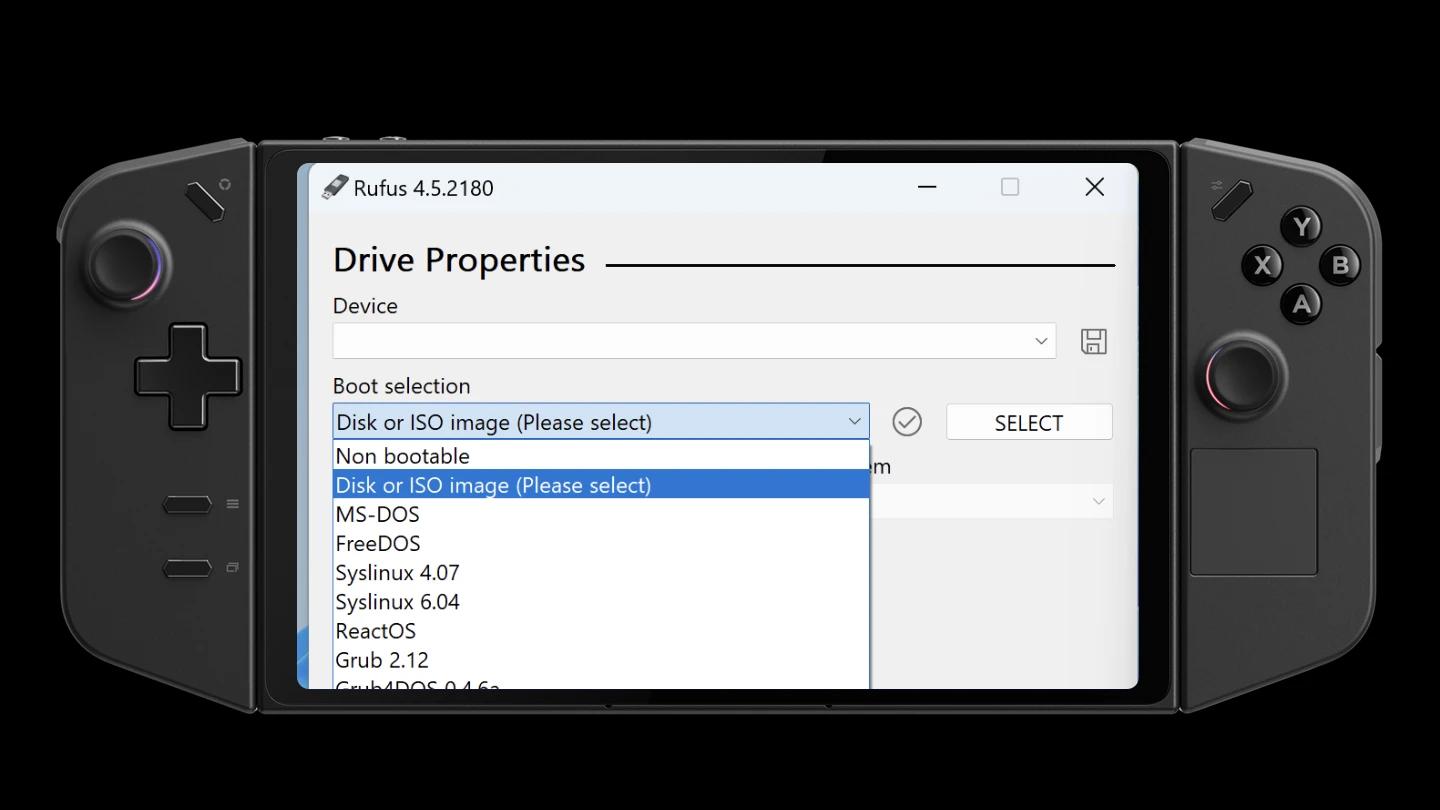
Jeśli lubisz widzieć więcej ustawień lub chcesz pełniejszej kontroli nad sposobem nagrywania ISO, Rufus będzie świetnym wyborem.
Kroki:
- Pobierz Rufus i uruchom plik .exe (bez instalacji).
- W polu Device wybierz swój pendrive.
- Kliknij SELECT i wskaż obraz SteamOS.
Skonfiguruj ustawienia:
| Opcja | Wartość |
|---|---|
| Boot selection | Disk or ISO image |
| Image option | Standard installation |
| Partition scheme | GPT |
| Target system | UEFI (non-CSM) |
| File system | FAT32 (lub NTFS, jeśli obraz > 4 GB) |
Kliknij START, potwierdź nadpisanie pendrive’a.
Po pojawieniu się komunikatu READY nośnik jest gotowy. Twój pendrive jest teraz Nośnikiem Pierwszego Rozruchu. Gratulacje.
Wejście do BIOS-u – brama do świata podsystemów
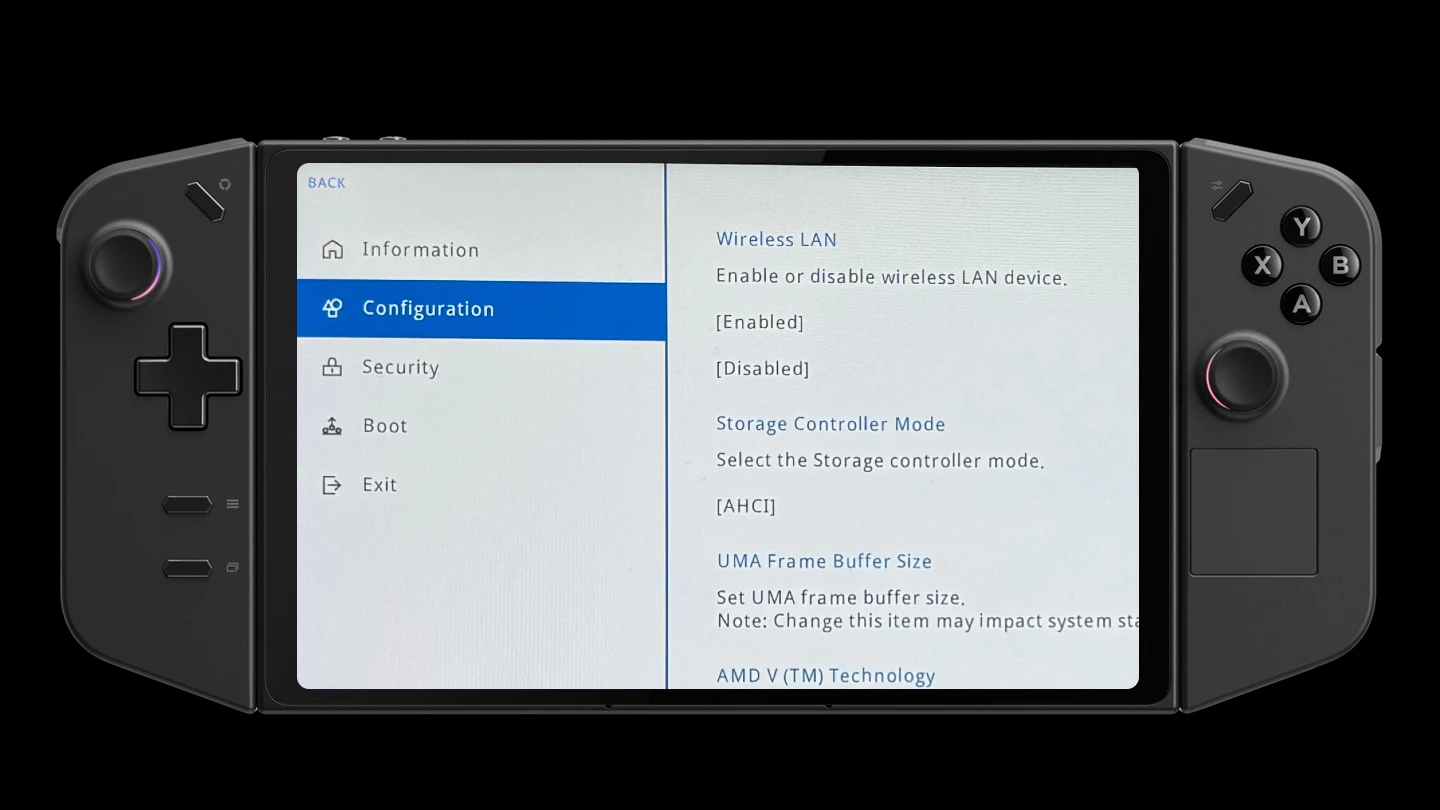
Aby zdecydować o losie urządzenia, musisz najpierw wejść tam, gdzie zwykli gracze nie zaglądają.
Jak wejść do BIOS-u Legion Go?
- Wyłącz urządzenie.
- Przytrzymaj Volume –, a następnie naciśnij przycisk zasilania.
- Puść oba, gdy pojawi się ekran BIOS-u.
Konfiguracja pod instalację SteamOS – tuning magicznych run
W BIOS-ie wykonaj następujące zmiany:
- Secure Boot → OFF
- Boot Mode → UEFI
- USB Boot → Enabled
- Boot Priority → USB na pierwszym miejscu
- Zapisz zmiany i wyjdź (F10).
Teraz Legion Go gotów jest przyjąć nowego ducha systemu.
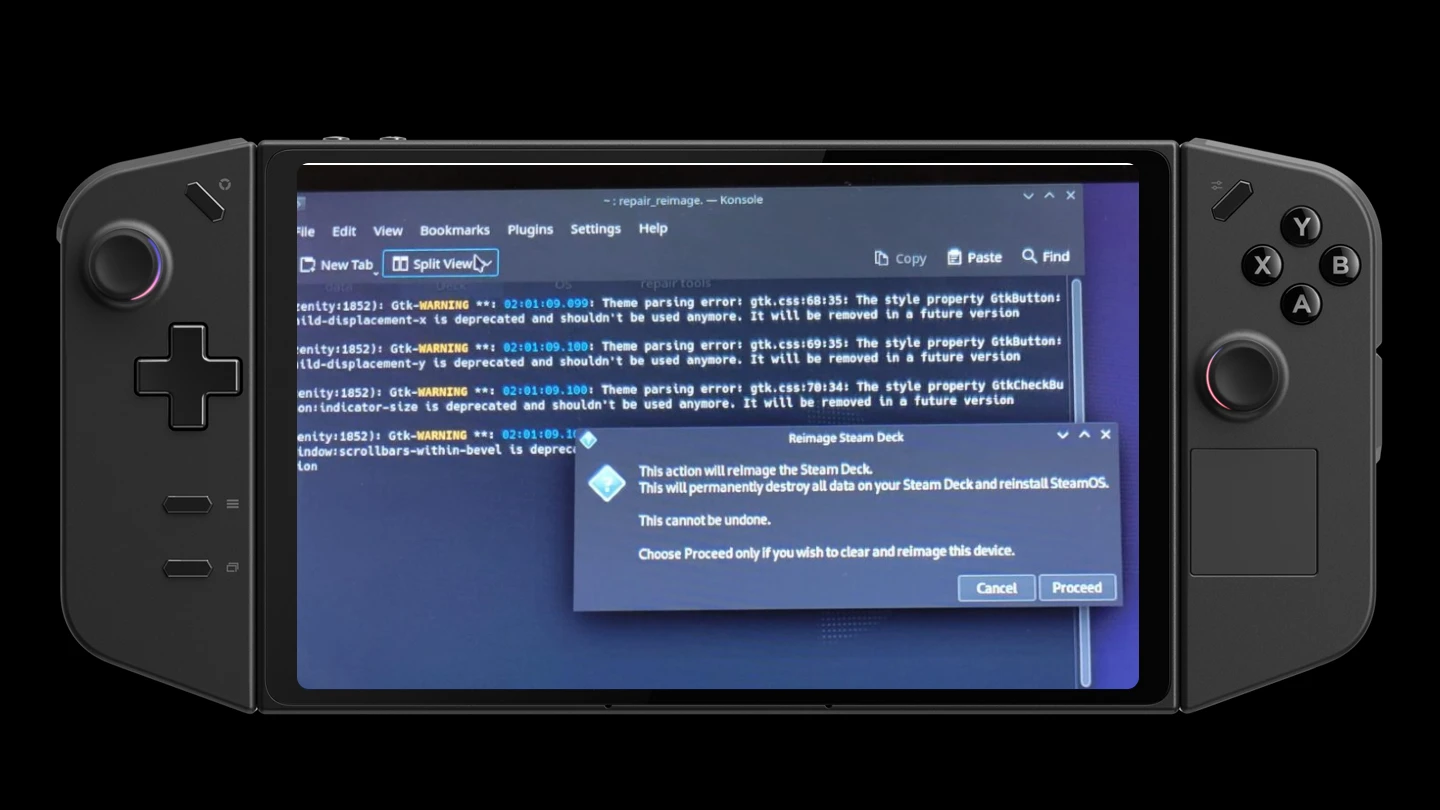
Proces instalacji – właściwa ceremonia
- Podłącz pendrive z SteamOS.
- Urządzenie powinno automatycznie przejść do menu instalacji.
- Wybierz Reimage device / Reinstall SteamOS.
- Potwierdź wszystkie komunikaty.
SteamOS zacznie kopiować pliki i konfigurować system. Potrwa to od kilku do kilkunastu minut.
Uwaga: Podczas instalacji ekran może przygasnąć albo urządzenie może wyglądać, jakby się zawiesiło. To normalne. Legion Go medytuje.
Pierwszy rozruch – narodziny nowego systemu
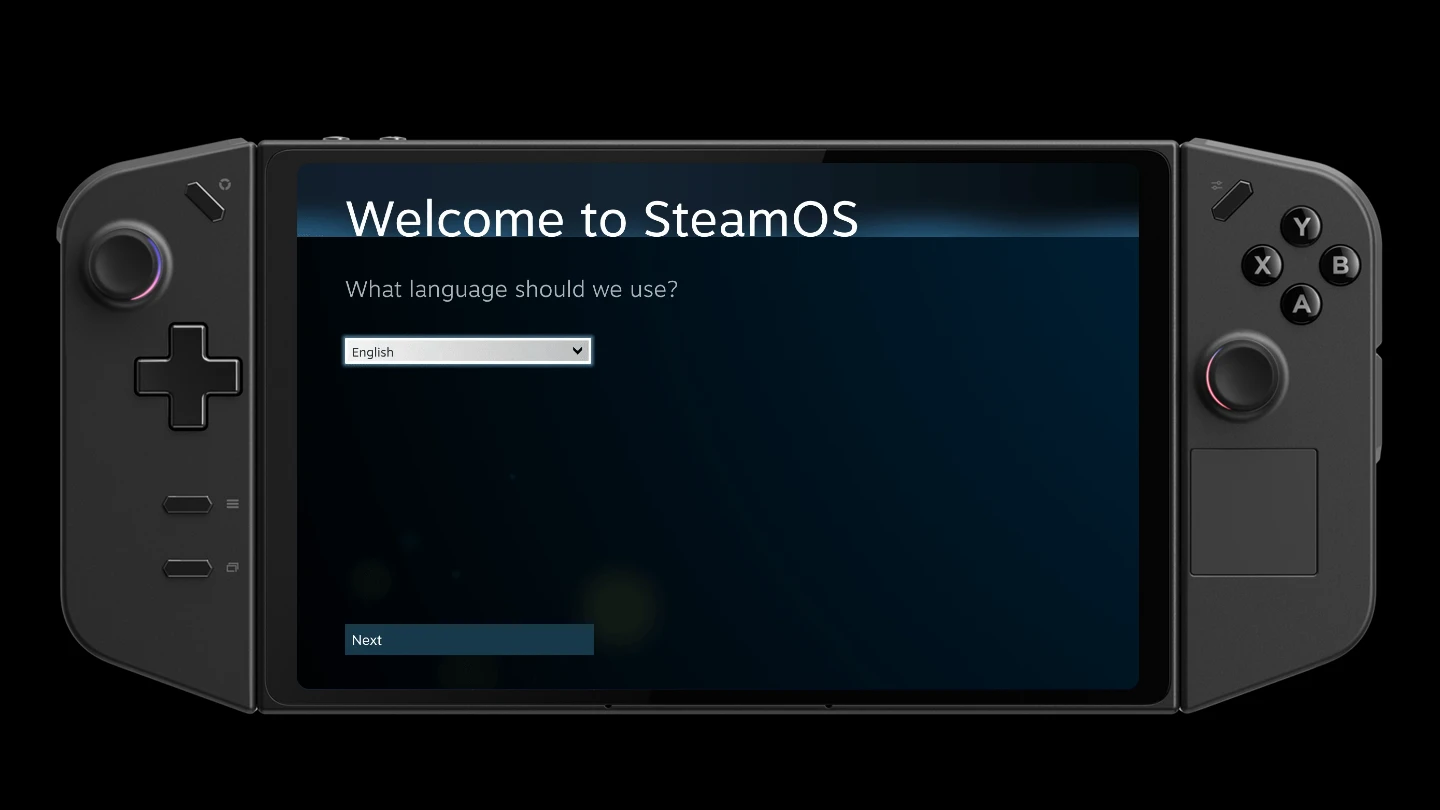
Po zakończeniu instalacji sprzęt uruchomi się ponownie — tym razem już z SteamOS.
Czeka Cię:
- konfiguracja sieci
- zalogowanie do Steam
- pierwsza aktualizacja
- ustawienia kontrolera i ekranu
Od tego momentu Legion Go będzie działał podobnie do Steam Decka, choć wymaga drobnych poprawek.
Poprawki po instalacji – strojenie pod Twoją przygodę
Aby SteamOS działał optymalnie na Legion Go, warto wykonać kilka dodatkowych kroków:
- Instalacja sterowników AMD dedykowanych Legion Go
- Skalowanie UI pod 1600p
- Konfiguracja profili TDP
- Ustawienie kontrolera w trybie gamepad + trackpad
Zakończenie – Twoje urządzenie, Twój system
SteamOS w Lenovo Legion Go nie tylko odblokowuje pełny potencjał sprzętu, ale też sprawia, że korzystanie z handhelda staje się przyjemniejsze i bardziej intuicyjne. Gry uruchamiają się szybciej, sterowniki działają bez problemów, a Ty masz pełną kontrolę nad wydajnością i ustawieniami systemu. To nie tylko zmiana oprogramowania — to sposób, by Legion Go naprawdę poczuł się jak przenośna konsola do grania, która odpowiada na każdy Twój ruch. Cóż nie pozostaje mi nic innego, jak tylko Ci pogratulować! Zrobiłeś to. Legion Go uwolniony od Windowsa, wyposażony w pełnoprawny SteamOS, działa jak handheld, który powinien wyjść z fabryki właśnie z tym systemem. A Ty właśnie napisałeś kolejny rozdział swojej technologicznej sagi.
Jeżeli podobał Wam się materiał, to koniecznie dajcie znać na X (dawny Twitter), Bluesky, naszym Discordzie, Redditcie lub Fediverse.