

Zatem daliście się namówić temu upartemu koledze, żeby zainstalować linuksa. Steam działa niemal bez przygotowania, więc fajnie, ale hola, hola, zapewne zapytacie, jak mamy uruchomić swoje gry zakupione (bez DRM!) na GOG-u? Nie martwcie się, moi drodzy, są dwa proste sposoby na to! Jeden z nich nazywa się Lutris, a drugi Heroic Games Launcher. Pozwólcie, że wszystko wam pokażę.
Lutris czy Heroic Games Launcher – co wybrać?
Technicznie rzecz biorąc, obie opcje będą dla Was wystarczające. Jeśli jednak cenicie sobie prostotę i chcecie skupić się głównie na grach z GOG-a, Heroic Games Launcher jest prostszy, szybszy i – co dla niektórych istotne – bardziej estetyczny.
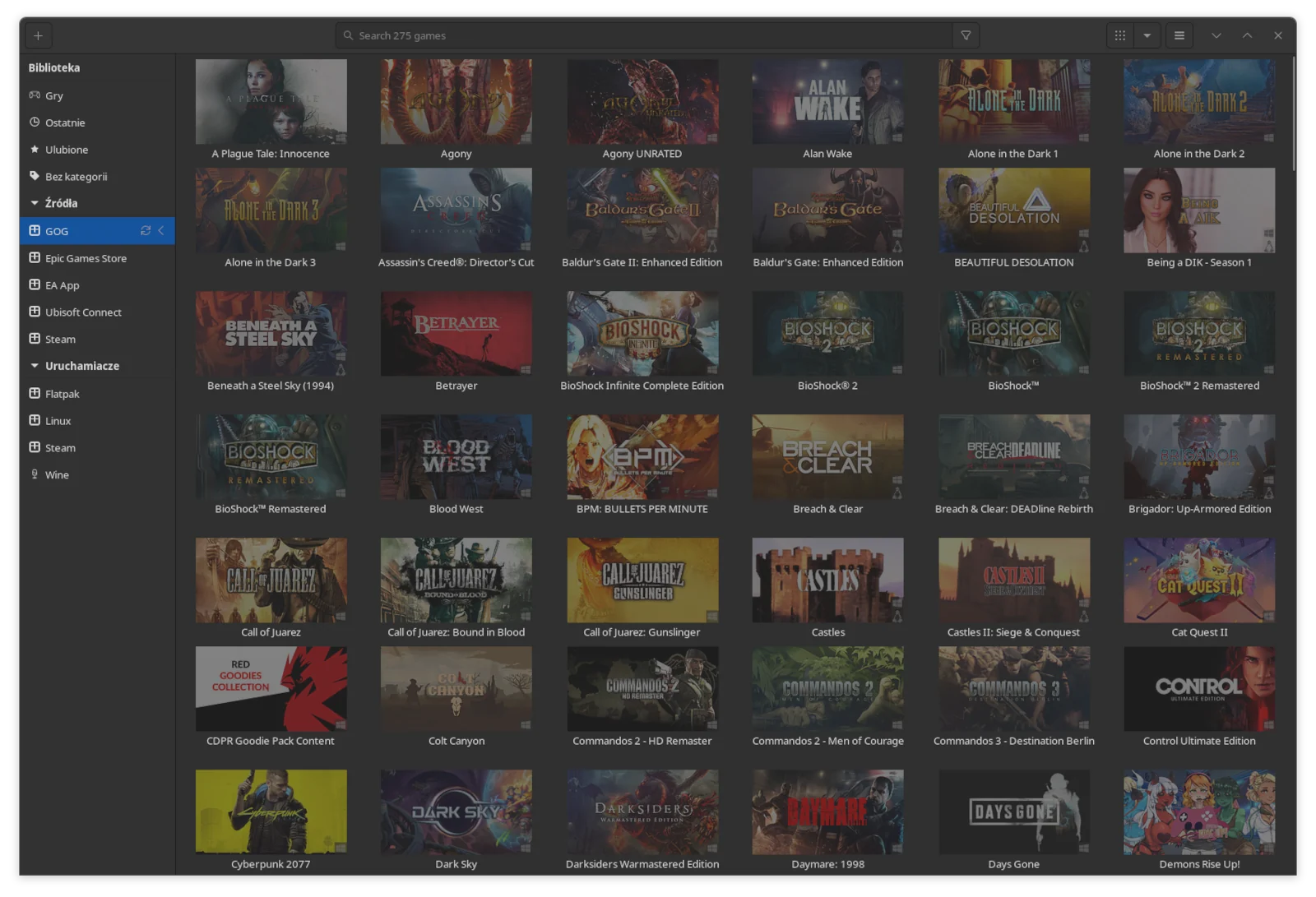
Lutris jest bardziej wszechstronny. Obsługuje różne launchery, od GOG-a, przez Battle.net, Ubisoft Connect, EA app i zapewne jeszcze kilka innych. Daje dużą swobodę w konfiguracji WINE, skryptów i modów. Początkującego użytkownika może to nieco odstraszać. Dlatego chętniej polecam Heroic Games Launcher.
Nie dość, że sama aplikacja jest ładniejsza, przez co wygląda zwyczajnie przystępniej od dość surowego designu Lutrisa, tak przede wszystkim korzystanie ze swoich gier jest banalnie proste. Wystarczy zalogować się do swojego konta, a w widoku biblioteki po krótkim czasie synchronizacji pojawią się wszystkie dostępne tytuły. Wtedy wystarczy wybrać odpowiednią grę, ścieżkę jej instalacji i… to tyle.
Skąd wziąć Heroic Games Launcher?
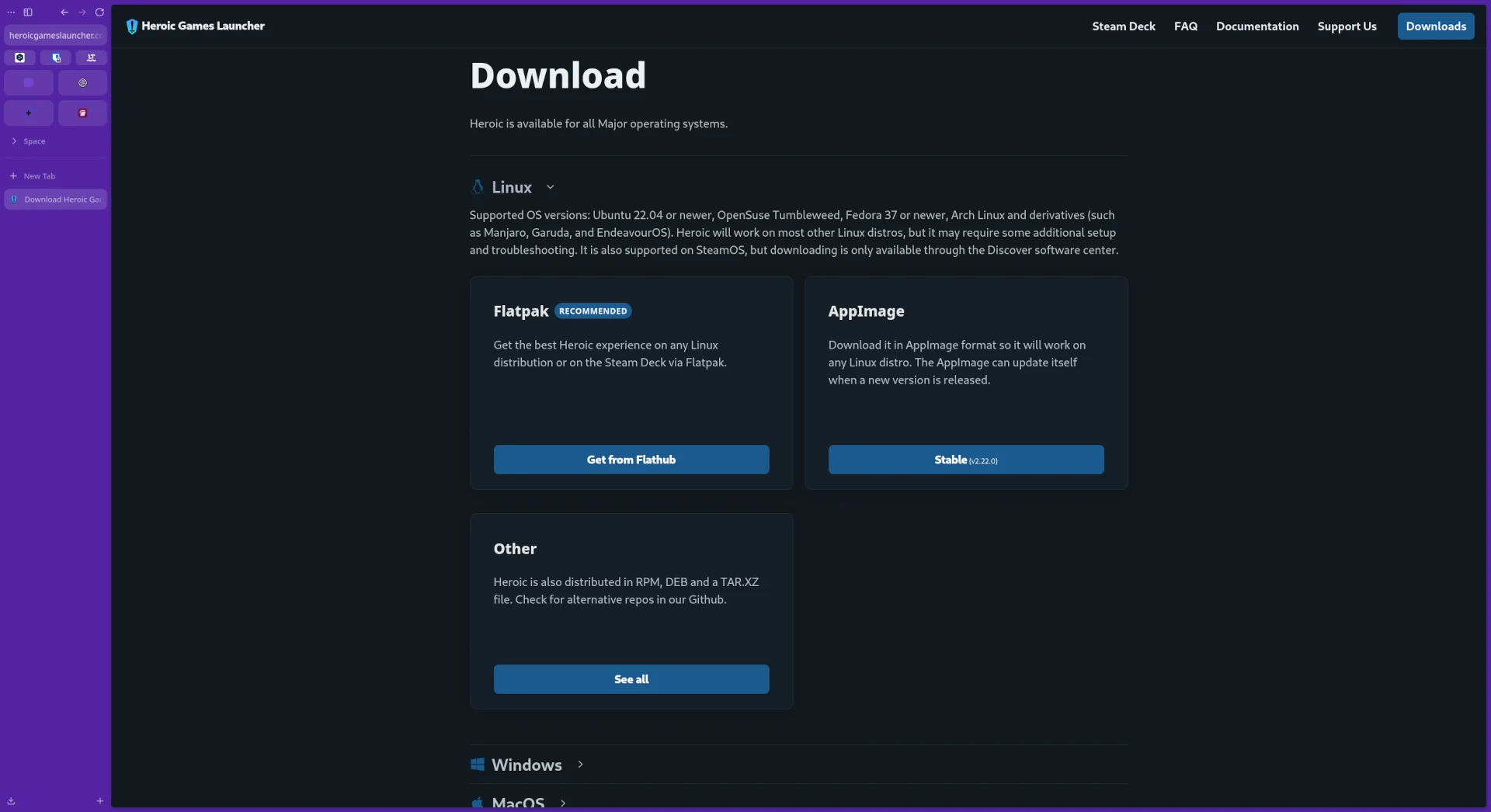
W większości przypadków pobranie aplikacji to banalna sprawa. Na stronie aplikacji znajdziecie trzy odnośniki podpisane Flatpak, AppImage i Other. Pierwsze dwie opcje powinny działać na każdej dystrybucji linuksa, niezależnie od tego, czy zainstalowaliście Bazzite’a, Nobarę, Minta czy cokolwiek innego. Ba, w większości systemów jest to już na tyle proste, że wystarczy kliknąć “Get from Flathub” a następnie przycisk “Install”… i gotowe. W przypadku niektórych wersji systemu może być konieczne ręczne zainstalowanie flatpaka. Proces ten nie powinien przysporzyć nikomu problemu, a instrukcję znajdziecie poniżej.
Dodatkowo, niektóre wersje linuksa, jak Bazzite czy Pop_OS, mają swój własny sklep z aplikacjami. Wtedy po otwarciu go znajdujemy okno wyszukiwania, wpisujemy “Heroic”, odnajdujemy aplikację i instalujemy. Tyle i tylko tyle!
Jak zainstalować flathub?
Jeśli macie którąś z wersji archa (jak Manjaro, EndeavourOS czy czystego Archa), instalacja wygląda następująco:
- otwieramy terminal
- wpisujemy “sudo pacman -S flatpak” i wciskamy Enter
- wpisujemy swoje hasło i potwierdzamy Enter
- wpisujemy w terminalu “flatpak remote-add –if-not-exists flathub https://dl.flathub.org/repo/flathub.flatpakrepo”, potwierdzając Enter
- uruchamiamy ponownie komputer
Restart systemu jest krokiem koniecznym. Teraz wystarczy wrócić na stronę Heroic Games Launcher i zainstalować przyciskiem “Get from Flathub”.
Jeśli korzystacie z Ubuntu, nie będzie to bardziej skomplikowane:
- otwieramy terminal
- wpisujemy “sudo apt update”, potwierdzamy enterem i podajemy swoje hasło
- wpisujemy “sudo apt install flatpak”, potwierdzamy enterem i podajemy swoje hasło
- wpisujemy “sudo apt install gnome-software-plugin-flatpak”, następnie wciskamy enter
- wpisujemy “flatpak remote-add –if-not-exists flathub https://dl.flathub.org/repo/flathub.flatpakrepo”, potwierdzając enterem
- uruchamiamy ponownie komputer
Restart systemu jest krokiem koniecznym. Teraz wystarczy wrócić na stronę Heroic Games Launcher i zainstalować przyciskiem “Get from Flathub”.
Jak zalogować się na swoje konto GOG (oraz Epic Games Store i Amazon) na Heroic Games Launcher?
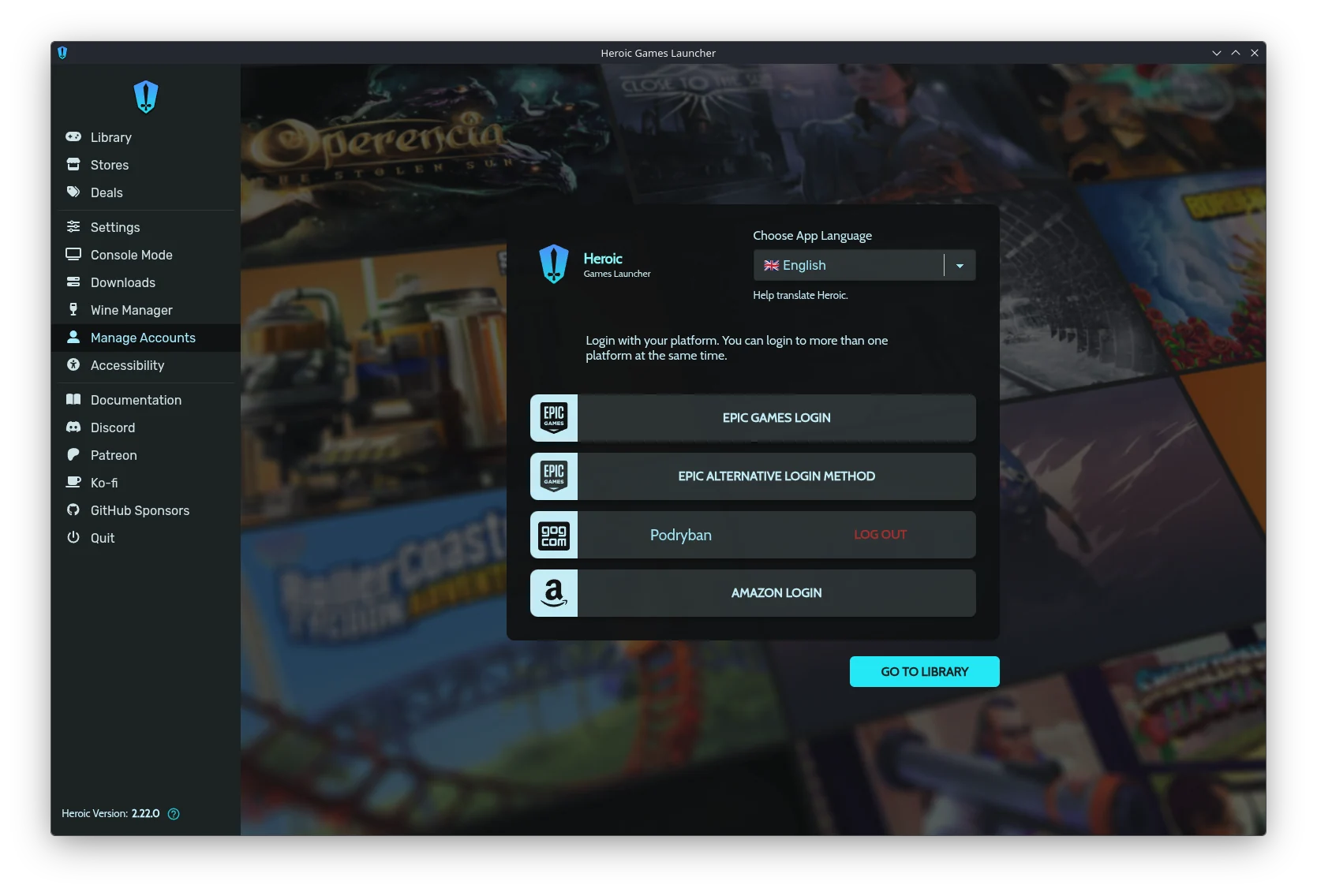
To już najłatwiejsza część całej przygody. Wystarczy włączyć aplikację Heroic Games Launcher i z pionowego menu po lewej odnaleźć pozycję “Manage Accounts”. Tu możemy wybrać wersję językową aplikacji (pole “choose app language”), a na środku znajdziemy przyciski do logowania się na konta Epic Games Store, GOG oraz Amazon. Po kliknięciu dowolnego z przycisków otworzy się okno, w którym należy wpisać swoje dane logowania. Po pomyślnym wpisaniu się na swoje konto musimy dać aplikacji kilka minut na sczytanie naszej biblioteki gier. To dobry moment, by zaparzyć sobie herbatę albo przygotować kawę.
Po powrocie do komputera wystarczy teraz przejść do swojej biblioteki, wybierając z menu po lewej opcję Library / Biblioteka i powinniśmy widzieć wyszarzone kafelki przedstawiające nasze gry.
Jak zainstalować grę z GOG na Heroic Games Launcher?
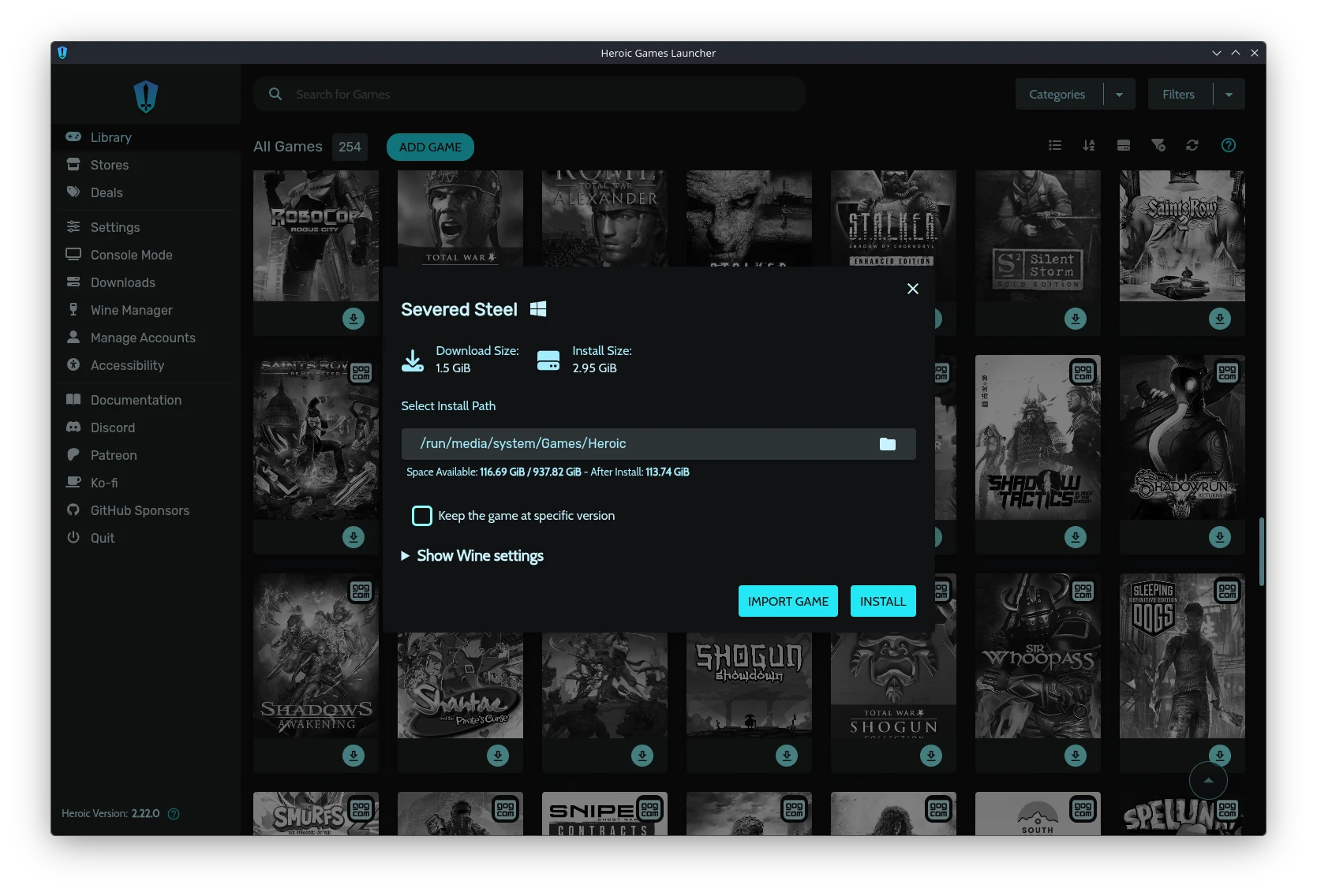
Instalacja gry z poziomu aplikacji HGL jest banalnie prosta. Na liście kafelków odnajdujemy interesującą nas grę (możemy też skorzystać z pola wyszukiwania na górze aplikacji) i klikamy strzałkę w dół na niebieskim kole, znajdującą się w dolnym rogu obrazka gry. Alternatywnie możemy kliknąć prawym przyciskiem myszy i wybrać polecenie “install”.
Tutaj ponownie musimy dać aplikacji chwilę na obliczenie szacowanego rozmiaru pliku do pobrania i instalacji. W międzyczasie możemy wybrać, gdzie zainstalować grę – choć spokojnie można tu zostawić domyślną lokalizację – a także, jeśli to dostępne, wersję językową produkcji. Następnie klikamy “Install”, czekamy, aż gra zostanie pobrana i zainstalowana. Po zakończeniu procesu w naszej bibliotece zauważymy, że kafelek z grafiką wybranego przez nas tytułu jest teraz kolorowy, a w dolnym rogu widnieje strzałka na zielonym tle. Kliknięcie jej uruchomi program.
Jeśli z jakiegoś powodu gra się automatycznie nie włączy, należy wejść w ustawienia gry po kliknięciu prawym przyciskiem, następnie w zakładce “WINE” w miejscu “Wine version” może być konieczne wybranie opcji “GE-Proton-latest” albo czegoś podobnego, jak “Proton-GE” lub “Wine-GE”.
Ważna uwaga: pobierając grę przez Heroic Games Launcher, warto nie przerywać ściągania. Zdarza się, że pauzowanie albo wyłączenie aplikacji spowoduje zresetowanie procesu instalacji i pobieranie wszystkich danych od zera.
Podsumowanie – całkiem proste i logiczne
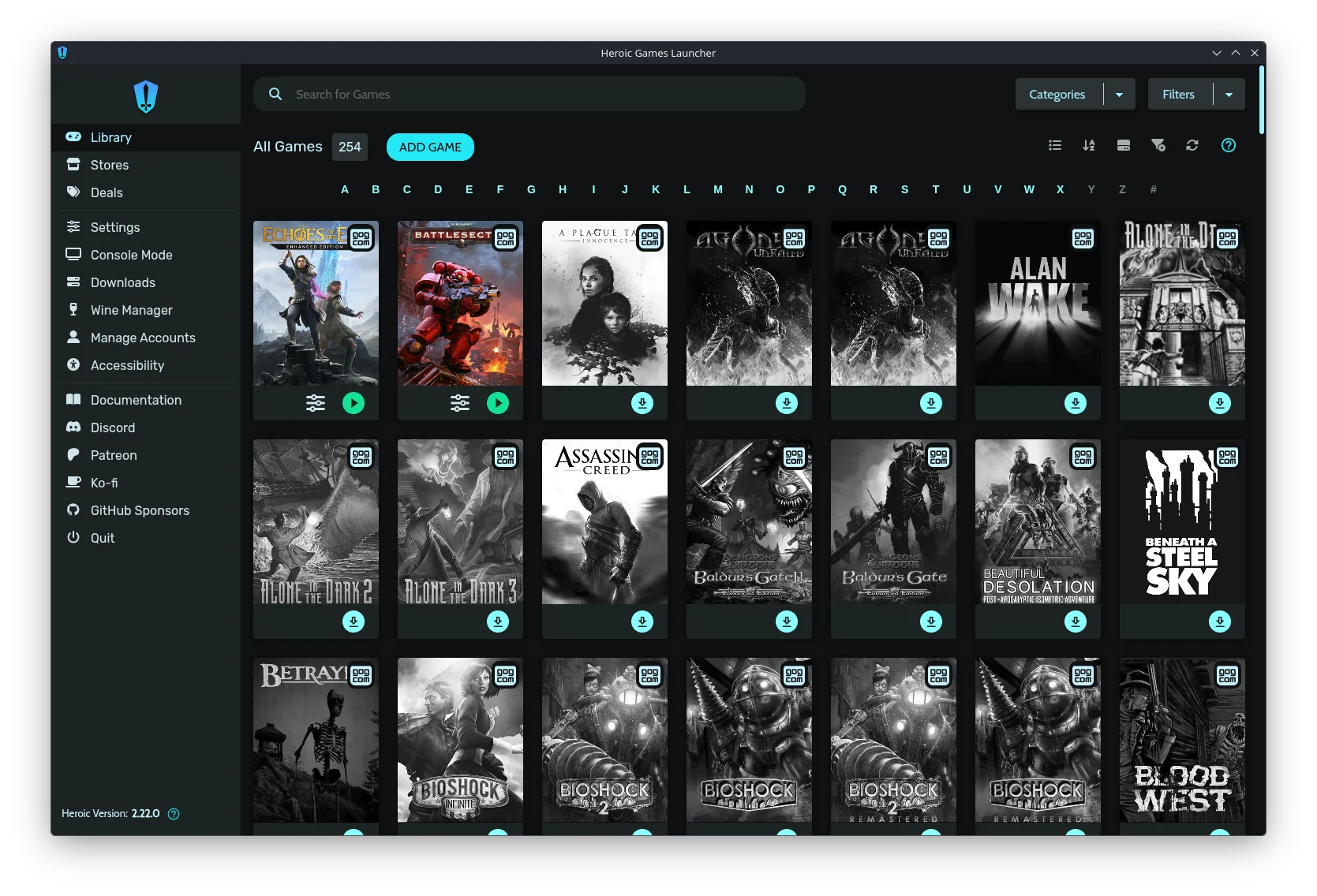
Zapewne zdążyliście zauważyć, że nie różni się to mocno od procesu instalacji GOG-a na Windowsie, a w wielu przypadkach – jak na Bazzite – cały proces potrafi być niemal całkowicie zautomatyzowany. Instalacja HGL nie wymaga żadnych unikalnych umiejętności i jestem przekonany, że z tym prostym poradnikiem każdy jest w stanie sobie poradzić z tym zadaniem. Życzę wam zatem dobrej zabawy!
Pamiętajcie też, że przed instalacją gier warto skonsultować się z serwisem ProtonDB, by sprawdzić, jak dobrze wybrana gra działa na linuksie, ponieważ niestety wciąż nie wszystkie gry są całkiem bezproblemowe.
Jeżeli podobał Wam się materiał, to koniecznie dajcie znać na X (dawny Twitter), Bluesky, naszym Discordzie, Redditcie lub Fediverse.